Fotobearbeitungsprogramm für PC mit automatischer Optimierung
Unser Fotobearbeitungsprogramm für PC unterstützt Sie bei der Überarbeitung digitaler Aufnahmen, ohne das ursprüngliche Foto während erster Versuche unnötig zu gefährden. Sie arbeiten auf einer Kopie, prüfen Zwischenstände und entscheiden erst nach der Bearbeitung, welche Fassung gespeichert werden soll. Dieser Ansatz passt zu Nutzern, die Bilder eigenständig verbessern möchten und dabei Wert auf nachvollziehbare Programmschritte legen.
|


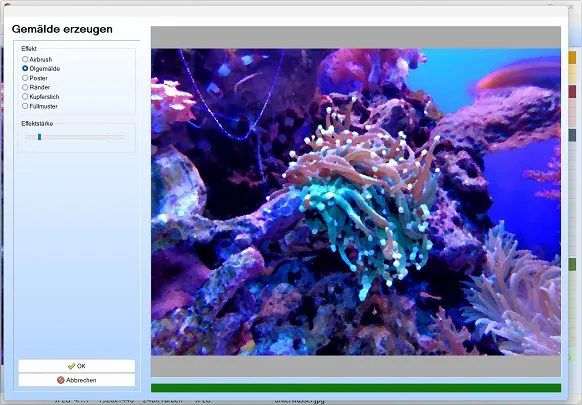
Eine automatische Optimierung dient als Ausgangspunkt für Aufnahmen, deren Lichtverteilung oder Farbwiedergabe noch nicht rund erscheint. Danach können einzelne Einstellungen von Hand geprüft und verfeinert werden. Das Fotobearbeitungsprogramm für PC verknüpft diesen schnellen Einstieg mit Funktionen für Detailarbeiten, Bildinformationen, Projektverwaltung und Fotoausgabe. So entsteht ein Ablauf, der kurze Korrekturen ebenso trägt wie länger bearbeitete Projekte.
Die deutschsprachige Oberfläche erklärt Menüpunkte in vertrauten Begriffen. Anregungen innerhalb der Programmfenster helfen beim Einordnen einzelner Befehle. Zudem stehen deutschsprachige Hilfen und Instruktionen zur Verfügung. Sie müssen daher keine englischen Fachbezeichnungen auswendig lernen, bevor Sie mit eigenen Aufnahmen beginnen. Das Programm richtet sich an Anfänger, Hobbyfotografen sowie Anwender, die eine überschaubare Windows-Anwendung für private oder berufliche Bilder suchen.
Für den Einstieg empfiehlt sich eine Auswahl aus drei Dateien: eine Aufnahme mit unausgewogener Beleuchtung, ein Porträt mit kleinen Hautstellen und ein Foto, bei dem Aufnahmeinformationen geprüft werden sollen. An diesen Beispielen lernen Sie unterschiedliche Programmbereiche kennen, ohne gleich ein ausführliches Archiv zu bearbeiten. Laden Sie unser Fotobearbeitungsprogramm für PC kostenlos herunter und prüfen Sie Bedienung, Projektsicherung und Ausgabe anhand eigener Bilder.
Ein sicherer Einstieg mit Arbeitskopie und Zwischenständen
Bei ersten Bearbeitungsversuchen sollte die Ausgangsdatei erhalten bleiben. Unsere Software begleitet einen Arbeitsansatz, bei dem Änderungen an einer Kopie vorgenommen werden. Das Original verbleibt als unveränderte Grundlage auf dem Rechner. Falls eine Bearbeitung verworfen wird oder ein früherer Zustand besser gefällt, steht die erste Aufnahme weiterhin zur Verfügung. Diese Trennung schafft Sicherheit bei neuen Befehlen und vielfältigeren Projekten.
Zwischenstände erfüllen einen ähnlichen Zweck. Statt sämtliche Entscheidungen erst am Ende zu sichern, können Bearbeitungsphasen nacheinander gespeichert werden. Eine Fassung enthält etwa die erste automatische Verbesserung, eine weitere den späteren Feinschliff. Hierdurch lassen sich Varianten vergleichen, ohne einzelne Schritte aus dem Gedächtnis rekonstruieren zu müssen. Eine automatische Zwischenspeicherung schützt zusätzlich vor dem Verlust bereits ausgeführter Arbeiten, falls ein Projekt unerwartet unterbrochen wird.
Der Startbereich mit zuletzt geöffneten Projekten begünstigt die Fortsetzung früherer Arbeiten. Sie müssen nicht jedes Mal den vollständigen Speicherort durchsuchen, wenn eine Datei erneut bearbeitet werden soll. Das ist bei länger laufenden Vorhaben hilfreich, etwa bei einer Sammlung historischer Familienaufnahmen oder einer Anzahl vorbereiteter Produktfotos.
- Ausgangsdatei vor Änderungen erhalten
- Bearbeitungsvarianten unter getrennten Namen sichern
- Frühere Projektstände wieder aufrufen
- Unterbrochene Arbeiten später fortsetzen
- Ergebnisse vor der endgültigen Ablage prüfen
Unser Fotobearbeitungsprogramm für PC fördert damit einen geordneten Umgang mit Bilddateien. Legen Sie vor dem Start einen eigenen Projektordner an und speichern Sie darin ausschließlich Kopien. Benennen Sie Zwischenstände nach Inhalt oder Bearbeitungsphase. Namen wie „erste Prüfung“, „Detailarbeit“ und „Ausgabe“ lassen später erkennen, welche Fassung welchen Stand enthält. Das reduziert Verwechslungen und hält die ursprüngliche Aufnahme unangetastet.
Fotobearbeitungsprogramm für PC mit automatischer Erstprüfung
Nicht jede Aufnahme verlangt eine lange manuelle Bearbeitung. Bei Bildern mit unausgewogener Helligkeitsverteilung, matten Farben oder schwachen Tonwerten kann eine automatische Bildkorrektur den ersten Bearbeitungsschritt übernehmen. Die Software untersucht das Foto und nimmt eine Grundanpassung vor. Anschließend beurteilen Sie, ob die veränderte Fassung dem Motiv entspricht oder einzelne Werte noch angepasst werden müssen.
Die automatische Korrektur ersetzt keine persönliche Bildentscheidung. Ein Familienporträt, eine Innenaufnahme und ein Foto bei starkem Sonnenlicht stellen unterschiedliche Ansprüche. Folglich dient die errechnete Fassung als Ausgangspunkt. Schattenbereiche und helle Partien können danach getrennt betrachtet werden. Schatten bezeichnen dunkle Zonen einer Aufnahme, während helle Partien die lichtstärksten Flächen umfassen. Eine ausgewogene Abstimmung bewahrt Einzelheiten in beiden Bereichen.
Das Fotobearbeitungsprogramm für PC hilft außerdem die Prüfung einzelner Farbkanäle. Digitale Bilder setzen sich unter anderem aus roten, grünen und blauen Anteilen zusammen. Weicht einer dieser Anteile stark ab, kann ein unnatürlicher Farbeindruck entstehen. Durch getrennte Anpassungen lässt sich eine kühl oder warm wirkende Aufnahme korrigieren, ohne sämtliche Bildwerte gemeinsam zu verändern.
- Arbeitskopie im Programm öffnen
- Automatische Verbesserung als Ausgangsfassung anwenden
- Dunkle und helle Bildzonen getrennt beurteilen
- Farbkanäle bei auffälligem Farbstich prüfen
- Bearbeitungsstand unter neuem Namen sichern
Für einen aussagekräftigen Test sollten Sie mehrere Lichtverhältnisse verwenden. Eine Innenaufnahme, ein Foto bei bewölktem Himmel und ein Motiv mit starkem Gegenlicht zeigen, wie unterschiedlich eine automatische Berechnung reagieren kann. Unser Fotobearbeitungsprogramm für PC lässt sich kostenlos testen, sodass Sie diese Methode vor einer längerfristigen Benutzung mit eigenem Material beurteilen können.
Aufnahmeinformationen vor der Bearbeitung lesen
Digitale Kameras und viele Mobilgeräte speichern technische Angaben zusammen mit der Bilddatei. Diese sogenannten EXIF-Daten können Infos zur Aufnahme enthalten, beispielsweise Zeitpunkt, verwendete Kameraeinstellungen oder weitere technische Werte. Solche Angaben helfen beim Einordnen eines Fotos, bevor Änderungen vorgenommen werden. Sie erklären unter Umständen, weshalb mehrere Bilder derselben Szene unterschiedlich hell oder scharf erscheinen.
Unsere Software kann vorhandene EXIF-Angaben auslesen. Damit prüfen Sie technische Hintergründe innerhalb des Arbeitsablaufs, statt zusätzliche Programme für jede Datei zu öffnen. Die Daten sind vor allem bei Bildserien nützlich. Wurden mehrere Aufnahmen unter wechselnden Einstellungen erstellt, lassen sich Unterschiede anhand der gespeicherten Angaben nachvollziehen. Das erleichtert die Auswahl der Fassung, die als Grundlage für die weitere Überarbeitung dienen soll.
EXIF-Informationen ersetzen jedoch keine Betrachtung des Motivs. Ein technisch ähnlicher Datensatz führt nicht automatisch zu derselben Bildwirkung. Bewegung, Entfernung, Lichteinfall und Motivposition verändern das Ergebnis ebenfalls. Nutzen Sie die Angaben daher als ergänzende Orientierung. Vergleichen Sie anschließend die Aufnahme selbst und achten Sie auf Bildpartien, die eine Nacharbeit benötigen.
- Aufnahmezeitpunkt einer Datei nachvollziehen
- Kameraangaben innerhalb einer Bildserie vergleichen
- Abweichende Aufnahmebedingungen erkennen
- Passende Ausgangsdatei für ein Projekt auswählen
- Technische Angaben vor der Ausgabe prüfen
Das Fotobearbeitungsprogramm für PC verbindet diese Dateiinformationen mit der anschließenden Bearbeitung. Ein folgerichtiger Ablauf beginnt deshalb nicht zwingend mit einer Änderung. Prüfen Sie zunächst, welche Datei aus einer Serie die beste Grundlage darstellt. Öffnen Sie dann eine Kopie und dokumentieren Sie größere Bearbeitungsphasen über verständliche Dateinamen. Auf diese Weise bleiben technische Herkunft, Projektstand und fertige Fassung leichter voneinander unterscheidbar.
Detailpflege mit Pinsel, Stempel und Airbrush
Mehrere Fotos brauchen keine umfassende Veränderung, sondern eine punktuelle Nacharbeit. Dafür stehen Funktionen bereit, die auf einen begrenzten Bildbereich angewandt werden. Ein Pinsel trägt eine gewählte Bearbeitung über eine frei geführte Bewegung auf. Größe und Einsatzbereich sollten zum Motiv passen. Kleine Flächen verlangen eine schmale Einstellung, während größere Zonen mit einem breiteren Auftrag bearbeitet werden können.
Der Stempel übernimmt Bildbestandteile aus einer ausgewählten Quelle und überträgt sie auf eine andere Stelle. Damit lassen sich kleine Unregelmäßigkeiten ausgleichen, sofern in der Nähe eine sachgerechte Ordnung vorhanden ist. Bei Haut, Himmel, Stoff oder gleichmäßigen Flächen sollte die Quelle hinsichtlich Helligkeit und Aufbau zur Zielstelle passen. Zu große Übertragungen können Wiederholungsmuster erzeugen, weshalb mehrere kleine Arbeitsschritte meist besser nachvollziehbar bleiben.
Airbrush-Funktionen erzeugen weiche Übergänge und einen sanften Farbauftrag. Bei Porträts kann diese Technik zur zurückhaltenden Glättung kleiner Hautbereiche dienen. Eine niedrige Stärke schützt vor einem künstlichen Eindruck. Behalten Sie natürliche Linien, Poren und Lichtunterschiede bei, damit das Gesicht seinen ursprünglichen Ausdruck wahrt. Für grafische Bildfassungen kann ein stärkerer Auftrag eine andere Wirkung erzeugen.
Relieffunktionen verändern Flächen so, dass Konturen plastischer erscheinen. Diese Bearbeitungsart passt eher zu grafischen Entwürfen, Schriftmotiven oder dekorativen Bildfassungen als zu einer natürlichen Porträtkorrektur. Prüfen Sie vor dem Speichern, ob die Gliederung den geplanten Verwendungszweck unterstützt.
Unser Fotobearbeitungsprogramm für PC fasst diese Detailfunktionen in der Windows-Anwendung zusammen. Arbeiten Sie zunächst an einer Dateikopie, vergrößern Sie den betroffenen Ausschnitt und führen Sie Änderungen in kleinen Schritten aus. Speichern Sie nach größeren Arbeitsphasen eine neue Variante. So lässt sich eine zu starke Bearbeitung verwerfen, ohne sämtliche vorherigen Arbeiten erneut ausführen zu müssen.
Fotobearbeitungsprogramm für PC mit zwei Menüansichten
Personen erfassen Softwareoberflächen auf unterschiedliche Weise. Verschiedene bevorzugen große Schaltflächen mit beschrifteten Bereichen, andere arbeiten lieber mit einer klassischen Menüleiste. Unsere Software stellt dafür eine Ribbon-Ansicht und eine herkömmliche Menüversion bereit. Ribbon bezeichnet eine breite Befehlsleiste, in der zusammengehörende Funktionen in beschrifteten Gruppen angeordnet sind. Die klassische Ansicht nutzt ausklappbare Menüs am oberen Fensterrand.
Das Fotobearbeitungsprogramm für PC erlaubt damit die Wahl einer Darstellung, die zur bisherigen Computererfahrung passt. Nutzer neuzeitlicher Büroprogramme erkennen die Ribbon-Anordnung meist rasch wieder. Anwender, die seit Jahren mit traditionellen Windows-Menüs arbeiten, können sich für die vertraute Alternative entscheiden. Die Bearbeitungsaufgabe bleibt gleich; verändert wird die Art, wie Befehle aufgerufen werden.
Textbeschreibungen innerhalb der Menüleiste erläutern den Zweck einzelner Einträge. Das hilft beim Erlernen unbekannter Funktionen. Statt nur ein Symbol zu deuten, lesen Sie eine Bezeichnung und ordnen den Befehl dem nächsten Arbeitsschritt zu. Vorschläge und Hints ergänzen diese Orientierung. Ein Hint ist eine kurze Erklärung, die beim Aufrufen oder Berühren eines Bedienelements erscheint.
- Ribbon-Darstellung mit gruppierten Befehlsfeldern
- Klassische Menüführung für vertraute Windows-Abläufe
- Deutsche Bezeichnungen innerhalb der Programmfenster
- Kurze Leitlinien zu einzelnen Bedienelementen
- Hilfedatei für weiterführende Erläuterungen
Testen Sie beide Ansichten mit derselben kleinen Aufgabe. Öffnen Sie ein Projekt, rufen Sie eine automatische Korrektur auf und speichern Sie eine Variante. Danach wechseln Sie die Menüdarstellung und wiederholen den Ablauf mit einer zweiten Kopie. So erkennen Sie, in welcher Ansicht Sie Befehle zügiger erfassen. Unser Fotobearbeitungsprogramm für PC kann kostenlos geladen werden, damit diese Entscheidung anhand eigener Arbeitsgewohnheiten getroffen wird.
Deutschsprachige Hilfe während eines Projekts
Eine verständliche Programmoberfläche deckt viele Fragen ab, doch bei neuen Arbeitsschritten kann eine vielseitigere Erklärung erforderlich sein. Unsere Software enthält deutschsprachige Hilfen, Hinweise und Beschreibungen. Ergänzende Richtliniesvideos führen einzelne Vorgänge anhand eines Beispiels vor. Damit können Sie den Ablauf ansehen, unterbrechen und anschließend am eigenen Foto nacharbeiten.
Die Hilfe ist vor allem dann nützlich, wenn ein Begriff erstmals auftaucht. EXIF, Farbkanal, Arbeitskopie oder Relieffunktion sind nicht für jeden Nutzer vertraut. Eine Erklärung sollte deshalb Zweck, Einsatz und mögliche Auswirkung eines Befehls benennen. Erst danach lässt sich entscheiden, ob der betreffende Schritt zum aktuellen Projekt passt. Das verhindert Versuche, die mit dem eigentlichen Bildziel nichts zu tun haben.
Deutschsprachiger Support ergänzt die integrierten Infos, falls eine Frage nicht über Menütexte oder Arbeitsanleitungen beantwortet wird. Beschreiben Sie bei einer Anfrage den Ausgangszustand, den ausgeführten Schritt und das erwartete Ergebnis. Ein aussagekräftiger Dateiname sowie die verwendete Windows-Version helfen bei der Einordnung. Persönliche oder vertrauliche Bildinhalte sollten nur weitergegeben werden, wenn dies zur Klärung erforderlich und von Ihnen gewünscht ist.
Unser Fotobearbeitungsprogramm für PC richtet sich damit an Anwender, die Fachbegriffe nicht erst aus englischen Menüs übersetzen möchten. Nehmen Sie die Anregungen während der ersten Projekte, statt jeden Befehl durch Ausprobieren zu erschließen. Erstellen Sie daneben eine kurze eigene Notiz mit den Abläufen, die Sie regelmäßig verwenden. Nach einigen Bearbeitungen entsteht daraus eine persönliche Arbeitsfolge für wiederkehrende Aufgaben.
Der kostenlose Test zeigt, ob Umfang und Form der Hilfen zu Ihrer Erfahrung passen. Prüfen Sie einen unbekannten Menüpunkt, lesen Sie die zugehörige Erklärung und führen Sie den beschriebenen Vorgang an einer Kopie aus. So beurteilen Sie nicht allein den Funktionsumfang, sondern ebenso die Standard der Begleitung während der Nutzung.
Fotoausgabe nach festen Abmessungen vorbereiten
Ein bearbeitetes Bild wird meist für einen bestimmten Zweck gespeichert. Bei Fotoabzügen spielen die späteren Abmessungen eine zentrale Rolle. Diese Vorgaben helfen bei der Vorbereitung einer Datei für einen entsprechenden Ausdruck.
Das Seitenverhältnis einer Aufnahme kann von den Maßen des ausgewählten Papierformats abweichen. In diesem Fall muss entschieden werden, ob ein Rand entstehen darf oder Teile des Motivs außerhalb der Druckfläche liegen. Prüfen Sie deshalb wichtige Bildinhalte in der Nähe der Außenkanten. Gesichter, Schriftzüge oder kleine Gegenstände sollten genügend Abstand zum Rand behalten. Ein Probeausdruck zeigt, wie die digitale Fassung auf Papier wirkt.
Unser Fotobearbeitungsprogramm für PC begleitet außerdem die Ausgabe in verbreiteten Bilddateien. Das Dateiformat beeinflusst, wie Bilddaten gespeichert werden und wofür die Datei später verwendet werden kann. JPG eignet sich für viele fotografische Aufnahmen und erzeugt vergleichsweise kompakte Dateien. PNG speichert Bilddaten anders und kann bei grafischen Inhalten oder bestimmten Weiterverarbeitungen ratsam sein. Die Auswahl richtet sich nach dem geplanten Einsatz.
- Späteres Ausgabeformat bestimmen
- Benötigte Abmessungen auswählen
- Randbereiche und wichtige Motive prüfen
- Dateifassung unter eindeutigem Namen speichern
- Vor mehreren Abzügen einen Testdruck anfertigen
Berücksichtigen Sie zudem den Unterschied zwischen Bildschirm und Papier. Monitorhelligkeit und Druckergebnis können voneinander abweichen. Eine sehr dunkle Anzeigeeinstellung führt möglicherweise zu einer falschen Beurteilung des Fotos. Verwenden Sie für wichtige Projekte einen kleinen Probedruck und vergleichen Sie ihn mit der gespeicherten Datei. Dadurch erkennen Sie frühzeitig, ob weitere Anpassungen vor der endgültigen Ausgabe erforderlich sind.
Fotobearbeitungsprogramm für PC nach Verfahrensweise auswählen
Die Auswahl einer Bildsoftware sollte von den geplanten Aufgaben ausgehen. Unser Programm passt zu Nutzern, die unter Windows arbeiten, eine deutsche Oberfläche bevorzugen und ihre Projekte lokal auf dem Rechner bearbeiten möchten. Anfänger profitieren von erklärten Menüpunkten und automatischen Startkorrekturen. Hobbyfotografen nutzen technische Bildinformationen, manuelle Farbkanäle und Funktionen für punktuelle Detailpflege. Kleine Betriebe können Produkt- oder Dokumentationsbilder in einer festen Arbeitsfolge vorbereiten.
Prüfen Sie vor der Entscheidung, ob Sie eine installierte Anwendung oder einen reinen Browserdienst suchen. Unser Fotobearbeitungsprogramm für PC wird auf einem Windows-Rechner eingesetzt. Damit passt es zu Arbeitsplätzen, an denen Fotos in lokalen Ordnern verwaltet und bearbeitet werden. Für macOS, Linux oder eine ausschließliche Mobilnutzung sollten andere Programme geprüft werden.
- Windows-PC als verwendetes Computersystem
- Deutsche Menüs, Vorschläge und Hilfen
- Arbeit auf Kopien statt am einzigen Original
- Automatische Grundkorrektur mit manueller Nachprüfung
- Auslesen technischer Aufnahmeinformationen
- Wahl zwischen Ribbon und klassischer Menüführung
- Vorbereitung gebräuchlicher Fotoabmessungen
Eine umfangreiche Funktionssammlung ist kein ausreichendes Auswahlkriterium. Entscheidend ist, ob Sie Ihre wiederkehrenden Aufgaben ohne unnötige Zwischenschritte ausführen können. Testen Sie deshalb einen vollständigen Vorgang: Datei auswählen, Arbeitskopie anlegen, Grundprüfung durchführen, eine kleine Detailstelle bearbeiten, Projektstand sichern und eine Ausgabefassung erstellen.
Das Fotobearbeitungsprogramm für PC steht zum kostenlosen Kennenlernen bereit. Verwenden Sie beim Test keine unersetzbare Einzeldatei, sondern eine Kopie aus einem eigenen Projektordner. Prüfen Sie danach, ob Menüs verständlich bleiben, Zwischenstände vertrauenswürdig auffindbar sind und das gespeicherte Resultat Ihren Forderungen entspricht. Diese taugliche Prüfung liefert eine belastbare Entscheidungsgrundlage für die weitere Nutzung.
Fragen zu Fotobearbeitungsprogramm für PC
Bleibt das ursprüngliche Foto während erster Versuche erhalten?
Arbeiten Sie auf einer Kopie der Ausgangsdatei. So bleibt das Original unangetastet und kann später erneut verwendet werden. Speichern Sie größere Bearbeitungsphasen unter unterschiedlichen Namen, damit frühere Fassungen auffindbar bleiben.
Wozu dienen EXIF-Daten?
EXIF-Daten enthalten technische Angaben, die zusammen mit einer Aufnahme gespeichert wurden. Sie können bei der Einordnung von Bildserien helfen und Hinweise auf unterschiedliche Kameraeinstellungen oder Aufnahmezeitpunkte geben.
Was unterscheidet Ribbon und klassische Menüansicht?
Die Ribbon-Ansicht ordnet Befehle in breiten, beschrifteten Gruppen an. Die klassische Darstellung verwendet ausklappbare Menüs am oberen Fensterrand. Beide Ansichten führen zu den Programmbefehlen, unterscheiden sich jedoch in der Navigation.
Welche Nutzerkreise sprechen die Funktionen an?
Die Software richtet sich an Anfänger, Hobbyfotografen, Familien, Vereine und kleinere Betriebe mit Windows-Rechnern. Sie passt zu Anwendern, die deutsche Programmbeschriftungen und einen lokal ausgeführten Bearbeitungsablauf bevorzugen.
|


 top
top