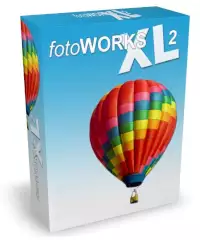
FotoWorks XL 2026 ist ein Bildbearbeitungsprogramm für Windows, mit dem sich Helligkeit, Kontrast, Farbstimmung, Schärfe, rote Augen und Bildausschnitte bearbeiten lassen. Die Funktionen sind nach typischen Arbeitsschritten geordnet, damit Korrekturen ohne lange Suche ausgeführt werden können.
Setzen Sie Effekte wie die Profis mit dem Bildbearbeitungsprogramm ein!
Für die ersten Bearbeitungsschritte sind keine Vorkenntnisse nötig. Fotos lassen sich öffnen, korrigieren, retuschieren und anschließend in einem passenden Dateiformat speichern. Vor jeder Änderung bleibt das Original erhalten, sodass verschiedene Einstellungen ausprobiert und miteinander verglichen werden können.
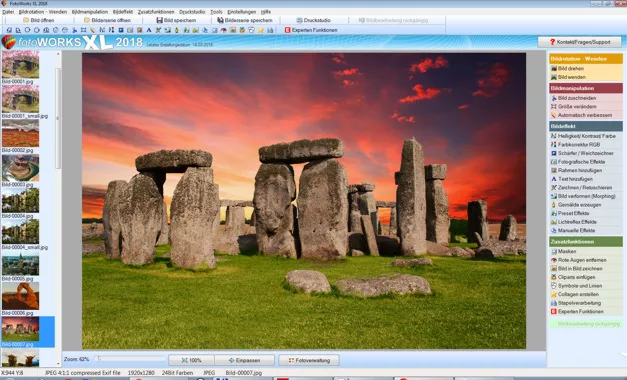
Das Bildbearbeitungsprogramm richtet sich an Anwender, die Fotos am PC bearbeiten möchten, ohne zuerst komplexe Bedienkonzepte erlernen zu müssen. Die Oberfläche fasst zentrale Aufgaben wie Zuschneiden, Farbkorrektur, Retusche, Texteingabe und Druckvorbereitung in klar getrennten Bereichen zusammen.
Bildbearbeitungsprogramme unterscheiden sich bei Funktionsumfang, Bedienlogik, unterstützten Dateiformaten und Systemanforderungen. Dieser Ratgeber beschreibt die vorhandenen Funktionen, erklärt typische Arbeitsschritte mit FotoWorks XL 2026 und grenzt die vorgesehenen Einsatzbereiche des Programms ab.
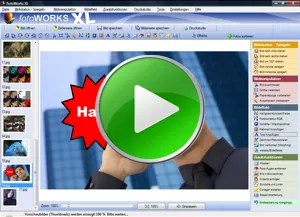
Beispielvideo zum Bildbearbeitungsprogramm
Beispielvideo zum Bildbearbeitungsprogramm
Demovideo Bilder bearbeiten
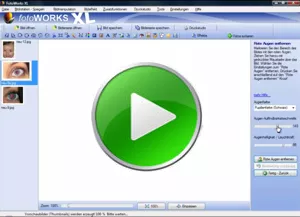
Video Rote Augen entfernen
Demovideo Collagen erstellen
Demovideo Druckstudio
Abbild zu Bildbearbeitungsprogramm
Abbild zu einfaches Bildbearbeitungsprogramm
Funktionen des Bildbearbeitungsprogrammes
Vergleich des bearbeiteten Bildes mit dem Original in der Fotoübersicht bei der Bildbearbeitung
Die Originalbilder bleiben immer erhalten
Objekte aus Bildern entfernen
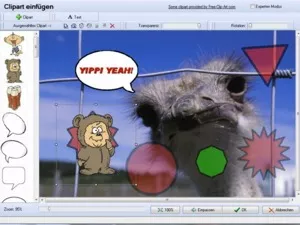
Objekte in ander Fotos einfügen
Öffnen und Speichern von ganzen Bilderserien auf Ihre Festplatte beim Fotos bearbeiten
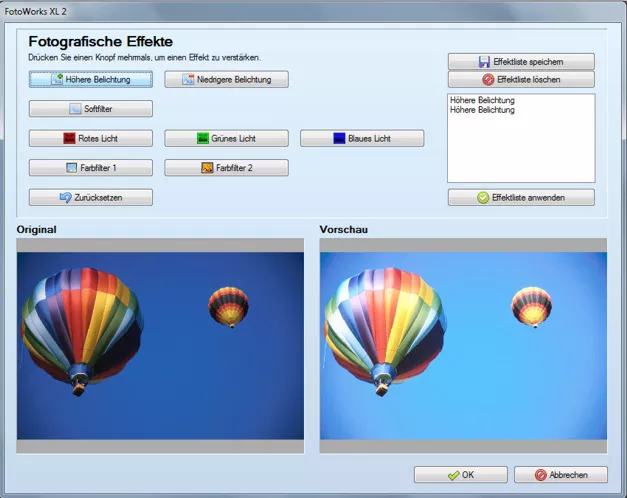
Helligkeit anpassen / Fotobearbeitung
Farbe und Kontrast einstellen
Farbkorrektur RGB
Bilder drehen und spiegeln
Rote Augen entfernen
Schärfenanpassung
Weichzeichner
Bilder zuschneiden
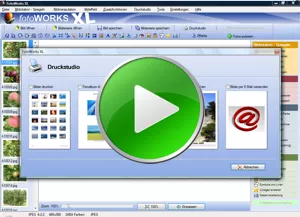
Bilder (Fotoalbum) drucken
Druckvorschau
Lesen von EXIF Daten wie z.B.:
Breite und Höhe
Bildauflösung
Bittiefe
Gerätehersteller
Kameramodell
Brennweite
Blitzeinstellung
Belichtungszeit
Farbdarstellung
Messmodus
Belichtungsprogramm
(EXIF sind Daten, welche Ihre Digitalkamera in den Bildern speichert.)
Viele Bild-Effekte wie z.B. :
Licht teilen
Relief
Schräge (3D-Effekt)
Plasma beim Fotos bearbeiten
Solarisieren (Farbumkehr)
Poster-Effekt
Unschärfe-Effekt
Rauschen in Farbe
Rauschen in Schwarz
Bewegungs-Effekt
Mosaik beim Fotos bearbeiten
Wirbel
Fischauge
Texte ins Bild schreiben
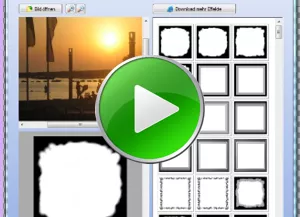
Rahmen für Bilder
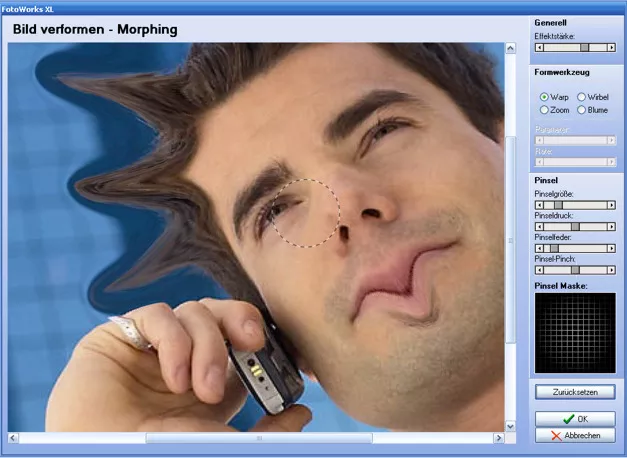
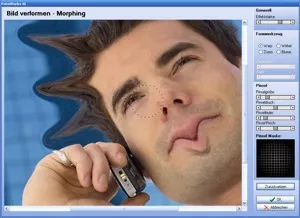
Bilder verzerren und verformen
Importieren von Fotos von Ihrer Digitalkamera
Lesen von EXIF Daten aus Ihren Digitalkamera Bildern
Systemvoraussetzungen zum Bildbearbeitungsprogramm für Windows
Windows 11
Windows 10
Windows 8
Windows 8.1
Anleitung zu einfaches Bildbearbeitungsprogramm
Die folgende Anleitung beschreibt einen vollständigen Grundablauf vom Import bis zur fertigen Datei:
Programm öffnen und Bild importieren: Starten Sie die Software über das Symbol "Einfaches Bildbearbeitungsprogramm". Öffnen Sie anschließend die gewünschte Bilddatei. Vor der Bearbeitung empfiehlt es sich, Auflösung, Seitenverhältnis und Dateiformat zu prüfen, damit die spätere Ausgabe zu Druck, Bildschirm oder sozialem Netzwerk passt.
Beispiel Bild zuschneiden: Aktivieren Sie die Zuschneidefunktion und legen Sie den benötigten Ausschnitt fest. Seitenverhältnisse wie 16:9, 4:3 oder 1:1 verhindern, dass das Bild beim späteren Einsatz unerwartet beschnitten wird. Kontrollieren Sie vor der Bestätigung, ob Hauptmotiv, Horizont und Randabstände stimmig angeordnet sind.
Helligkeit und Farben prüfen: Korrigieren Sie zuerst Belichtung und Kontrast, danach Farbton und Sättigung. Kleine Änderungen lassen sich leichter beurteilen als starke Reglerbewegungen. Der Vergleich mit dem Original zeigt, ob helle Flächen Zeichnung behalten und dunkle Bereiche noch Details enthalten.
Retusche und Schärfe anwenden: Entfernen Sie rote Augen oder kleine Bildfehler erst nach den grundlegenden Tonwertkorrekturen. Schärfen Sie das Foto zum Schluss und passen Sie die Stärke an die spätere Ausgabegröße an, da kleine Webbilder eine andere Einstellung benötigen als großformatige Ausdrucke.
Bild speichern: Speichern Sie eine bearbeitbare Fassung und zusätzlich eine Ausgabedatei. JPEG eignet sich für Fotos mit kleiner Dateigröße, PNG für Grafiken oder Bilder mit Transparenz. Eine separate Kopie verhindert, dass die Ausgangsdatei überschrieben wird.
Bildbearbeitung mit dem Bildbearbeitungsprogramm
Mit diesem Bildbearbeitungsprogramm lassen sich typische Aufnahmefehler Schritt für Schritt korrigieren.
Nach dem Import kann zunächst die Bildgeometrie angepasst werden. Dazu gehören Drehen, Spiegeln und Zuschneiden. Anschließend folgen Helligkeit, Kontrast und Farbabgleich. Diese Reihenfolge verhindert, dass Retuschen oder Effekte später durch grundlegende Korrekturen wieder verändert werden.
Porträtaufnahmen können durch eine zurückhaltende Retusche verbessert werden. Kleine Hautunreinheiten, Staubpunkte oder rote Augen lassen sich entfernen, ohne die natürliche Struktur des Gesichts vollständig zu glätten. Für Landschaften und Architektur sind dagegen Horizont, Kontrastumfang und Farbstimmung meist wichtiger. Das Bildbearbeitungsprogramm deckt damit mehrere typische Motivarten ab, ohne für jede Aufgabe ein separates Programm zu verlangen.
Fotos bearbeiten
Fotos bearbeiten soll einfach sein
Beim Fotos bearbeiten entscheidet der spätere Verwendungszweck über Auflösung, Seitenverhältnis und Dateiformat. Für Bildschirmdarstellungen sind kompakte Dateien sinnvoll, während Ausdrucke eine höhere Auflösung benötigen. Eine zu starke Komprimierung kann feine Strukturen, Schriftkanten und gleichmäßige Farbflächen sichtbar beeinträchtigen.
Transparenz, Rahmen, Texte und Morphing-Effekte gehören zu den gestalterischen Funktionen. Texte sollten mit ausreichendem Kontrast zum Hintergrund gesetzt werden; bei Rahmen ist auf eine passende Stärke im Verhältnis zur Bildgröße zu achten. Für Präsentationen und soziale Medien lohnt sich außerdem eine feste Ausgabedimension, damit mehrere Bilder ein einheitliches Format erhalten.
Bildbearbeitung
Bildbearbeitung - Unsere Intuition ist die Einfachheit
Die deutschsprachige Software ordnet die Bildbearbeitung nach nachvollziehbaren Aufgaben. Anwender wählen zuerst das Foto, danach die gewünschte Korrektur und prüfen das Ergebnis in der Vorschau. Diese Struktur reduziert Fehlbedienungen und erleichtert den Einstieg in Funktionen wie Porträtretusche, Filter, Ebenenbearbeitung und Fotomontage.
Für klassische Korrekturen stehen Zuschneiden, Drehen, Spiegeln, Farbkorrektur und Schärfung bereit. Bei umfangreicheren Projekten können Ebenen, Masken und frei einstellbare Pinsel eingesetzt werden. Dadurch bleibt die Bearbeitung kontrollierbar: Einzelne Bildelemente lassen sich ändern, ohne sämtliche zuvor vorgenommenen Anpassungen neu ausführen zu müssen.
Eine nachvollziehbare Bearbeitungsreihenfolge verbessert die Qualität. Zuerst wird der Bildausschnitt festgelegt, danach folgen Tonwerte und Farben, anschließend Retusche, Effekte, Text und Ausgabe. Das Bildbearbeitungsprogramm unterstützt damit sowohl kurze Korrekturen als auch mehrstufige Projekte mit mehreren Bildelementen.
Wichtige Anforderungen an ein einfaches Bildbearbeitungsprogramm
Ein einfaches Bildbearbeitungsprogramm sollte diese grundlegenden Anforderungen erfüllen:
Klare Bedienstruktur: Menüs, Schaltflächen und Vorschaufenster müssen verständlich beschriftet sein. Häufig benötigte Funktionen sollten ohne verschachtelte Untermenüs erreichbar sein.
Grundlegende Bearbeitungsfunktionen: Zuschneiden, Drehen, Skalieren, Farbkorrektur, Kontrast, Schärfe und Rückgängig-Schritte gehören zur Basisausstattung.
Kompatibilität: JPEG, PNG und BMP sollten gelesen und gespeichert werden können. Für Kamerafotos sind zudem EXIF-Daten relevant, da sie Angaben zu Aufnahmezeit, Brennweite und Belichtung enthalten.
Angemessene Rechenlast: Vorschau und Speicherung müssen auch auf weniger leistungsstarken Computern stabil arbeiten. Große Bildserien sollten verarbeitet werden können, ohne dass einzelne Dateien verloren gehen.
Deutsche Hilfe und Support: Hilfetexte und Anleitungen in deutscher Sprache erleichtern die Zuordnung von Fachbegriffen und erklären die Folgen einzelner Einstellungen.
Stabilität und Datensicherheit: Das Originalbild sollte erhalten bleiben. Rückgängig-Funktionen, getrennte Speicherstände und verständliche Warnhinweise schützen vor unbeabsichtigtem Überschreiben.
Einfaches Bildbearbeitungsprogramm für Anfänger und Hobbyfotografen
JPG und PNG zählen zu den gebräuchlichsten Dateiformaten beim Fotos bearbeiten. JPG speichert Fotografien platzsparend, arbeitet jedoch mit verlustbehafteter Komprimierung. PNG erhält harte Kanten und Transparenz, benötigt bei Fotos meist mehr Speicherplatz. Die Wahl des Formats sollte deshalb erst nach dem geplanten Einsatzzweck erfolgen.
Ein kompaktes Bildbearbeitungsprogramm für Anfänger deckt typische Aufgaben ab, ohne die Oberfläche mit selten benötigten Spezialfunktionen zu überladen. Vor der Auswahl sind drei Punkte zu prüfen: Welche Bildgrößen werden verarbeitet, welche Ausgabeformate werden gebraucht und wie viel Zeit steht für die Einarbeitung zur Verfügung? Diese Fragen helfen, den erforderlichen Funktionsumfang realistisch einzuschätzen.
Bei Urlaubsbildern, Familienfotos und Webgrafiken stehen meist Bildausschnitt, Helligkeit, Farbe, rote Augen und Schärfe im Mittelpunkt. Für gedruckte Fotografien kommen Auflösung, Seitenverhältnis und Druckvorschau hinzu. Das Hinzufügen von Text ist bei Präsentationen, Einladungen, Beschriftungen und Werbematerial nützlich. Schriftgröße, Zeilenabstand und Kontrast sollten dabei schon in der endgültigen Ausgabegröße geprüft werden.
Ebenen und Masken trennen einzelne Bearbeitungsschritte voneinander. Dadurch kann beispielsweise eine Person freigestellt, vor einen anderen Hintergrund gesetzt und später unabhängig in Größe oder Position verändert werden. Farbmodus und Deckkraft steuern, wie sich die Ebenen miteinander verbinden. Diese Arbeitsweise ist genauer als eine direkte Änderung sämtlicher Pixel auf einer einzigen Bildebene.
Ein Programm zum Bilder sortieren am PC ergänzt die Bildbearbeitung, wenn große Fotosammlungen verwaltet werden. Eine klare Ordnerstruktur, einheitliche Dateinamen und nachvollziehbare Aufnahmedaten verkürzen die Suche nach bestimmten Bildern. Rahmen können anschließend für Serien, Grußkarten oder Präsentationen eingesetzt werden; ihre Breite sollte an Bildformat und Motiv angepasst werden.
Das einfache Bildbearbeitungsprogramm für Anfänger kann über den Downloadbereich dieser Seite bezogen werden. Neben JPG und PNG lassen sich weitere Grafikformate unter Windows speichern. Vor dem Export sollte geprüft werden, ob das Zielprogramm Transparenz, Farbtiefe und Metadaten vollständig unterstützt.
6 wichtige Gründe ein einfaches Bildbearbeitungsprogramm zu benutzen
Diese sechs Gründe zeigen, wann ein einfaches Bildbearbeitungsprogramm sinnvoll eingesetzt werden kann:
Verbesserung der Bildqualität: Helligkeit, Kontrast, Weißabgleich und Sättigung korrigieren Aufnahmen, die unter ungünstigem Licht entstanden sind. Der Originalvergleich verhindert übertriebene Änderungen.
Schnelle Fotokorrekturen: Rote Augen, schiefe Horizonte, störende Randbereiche und kleine Flecken können korrigiert werden, ohne ein umfangreiches Produktionssystem einzurichten.
Kurze Einarbeitung: Eine klar gegliederte Oberfläche verkürzt den Weg vom Import bis zur gespeicherten Datei. Hilfetexte erklären Funktionen direkt am jeweiligen Arbeitsschritt.
Überschaubare Kosten: Einfache Bildbearbeitungsprogramme sind häufig günstiger als professionelle Komplettpakete. Vor dem Kauf sollte geprüft werden, welche Funktionen in der kostenlosen Fassung tatsächlich freigeschaltet sind.
Geringere Systemanforderungen: Weniger Hintergrundprozesse und eine kompakte Installation entlasten ältere Computer. Entscheidend bleiben Arbeitsspeicher, Bildauflösung und Anzahl gleichzeitig geöffneter Dateien.
Kontrollierte Ausgabe: Bilder können für soziale Medien, private Projekte, Präsentationen oder Ausdrucke auf die erforderliche Größe gebracht und im passenden Dateiformat gespeichert werden.
Das Bildbearbeitungsprogramm kostenlos herunterladen und Bilder bearbeiten
Die kostenlose Fassung dient dazu, Bedienung, Geschwindigkeit und Funktionsumfang auf dem eigenen Windows-PC zu prüfen. Einsteiger können dabei mit Kopien ihrer Fotos arbeiten und nachvollziehen, wie sich Zuschneiden, Farbkorrektur, Retusche, Collagen und Texteingabe auf unterschiedliche Motive auswirken. Vor einer umfangreichen Bildserie empfiehlt sich ein Test mit wenigen Dateien in typischen Auflösungen.
Für Fotocollagen sollten die Ausgangsbilder ähnliche Abmessungen und eine vergleichbare Farbstimmung besitzen. Unterschiedliche Seitenverhältnisse können durch feste Rahmen oder einheitliche Ausschnitte ausgeglichen werden. Beim Export ist eine ausreichend hohe Auflösung wichtig, damit Linien, Symbole und Texte sauber dargestellt werden.
Ergänzende Informationen finden Sie auf unserer Wissens-Seite www.online-konto-24.de. Der Link bleibt als weiterführender Verweis erhalten; für die Auswahl eines Bildbearbeitungsprogramms sind jedoch in erster Linie Funktionsumfang, Systemkompatibilität, Dateiformate und Bedienkonzept maßgeblich.
Demovideo zum Bildbearbeitungsprogramm
Foto zu Bildbearbeitungsprogramm Windows 11 und Windows 10
Mit dem Bildbearbeitungsprogramm Windows 10 und Windows 11 lassen sich Objekte aus einem Foto ausschneiden und in ein zweites Bild einsetzen. Für eine glaubwürdige Fotomontage müssen Perspektive, Lichtquelle, Schärfe, Farbstimmung und Größenverhältnis zusammenpassen. Eine Person vor einer Strandkulisse wirkt beispielsweise erst dann stimmig, wenn Schattenrichtung und Farbtemperatur mit dem Hintergrund übereinstimmen.
Saubere Auswahlkanten sind bei Haaren, transparenten Stoffen und unruhigen Hintergründen anspruchsvoll. Masken und weiche Übergänge verhindern harte Ränder. Nach dem Einsetzen sollte das Objekt separat in Helligkeit, Kontrast und Sättigung angepasst werden. So entsteht eine Fotomontage, bei der Vorder- und Hintergrund wie eine zusammenhängende Aufnahme wirken.
Update in FotoWorks XL 2026
Das Update 2026 überarbeitet zentrale Funktionen von FotoWorks XL 2026. Die Ein-Klick-Optimierung wurde neu abgestimmt, während Hintergrundbearbeitung und frei einstellbare Pinsel mehr Kontrolle über lokale Änderungen geben. Collagen können mit Symbolen und grafischen Elementen ergänzt werden. Texte in Fotos lassen sich genauer positionieren, formatieren und an den Bildinhalt anpassen.
Bei der Bildvergrößerung wurde die Berechnung der Zwischenpixel verbessert, damit Kanten und feine Strukturen bei moderaten Vergrößerungen klarer bleiben. Das Ersetzen von Farben arbeitet präziser, wenn ähnliche Farbtöne im selben Bild erhalten werden sollen. Masken und Ebenen wurden übersichtlicher angeordnet, sodass einzelne Bildbereiche getrennt bearbeitet werden können.
Fotoeffekte und vordefinierte Filter wurden erweitert und neu gruppiert. Farb- und Kontrastkorrekturen, Tonwert- und Farbtonanpassungen sowie Schärfeeinstellungen lassen sich feiner dosieren. Ergänzte Regler für Beleuchtung und Farbbalance unterstützen Korrekturen bei Gegenlicht, Farbstichen und schwach ausgeleuchteten Motiven.
Weitere gute Tipps:
Für die Zusammenstellung mehrerer Aufnahmen mit Musik verweist der Diashow-Programm Ratgeber auf Planung, Bildreihenfolge, Übergänge und Tonspur. Eine Diashow wirkt ruhiger, wenn Bildformat, Anzeigedauer und Übergangstempo über die gesamte Präsentation abgestimmt sind.
Der Beitrag zum Newsletter-Programm behandelt den Versand von Bildmaterial in E-Mails. Für Newsletter sollten Fotos vorab verkleinert und komprimiert werden, damit Ladezeit und Datenvolumen gering bleiben. Alt-Texte und klare Dateinamen verbessern zudem die Verständlichkeit, wenn Bilder im E-Mail-Programm nicht geladen werden.
Bildbearbeitungsprogramm - Häufig gestellte Fragen – FAQ
Welches ist das beste Bildbearbeitungsprogramm?
Details
Als wichtiges Kennzeichen für das beste Bildbearbeitungsprogramm gehört, dass es zum genauen Nutzungsbereich und Vorhaben des Benutzers passt. Das Jeder das Beste Programm bekommt welches seinen Vorstellungen entspricht und die Möglichkeiten bietet, die die er sucht, ist das Entscheidende. Geraten wird hier:
Fotoworks XL - Als einfach zu bedienendes Bildbearbeitungsprogramm für den PC
ACDSee Photo Studio Ultimate - Geeignet für fortgeschrittene PC Benutzer
Adobe Photoshop - Allerbesten für berufliche Nutzung geeignet
Was ist das einfachste Bildbearbeitungsprogramm?
Details
Als Eigenschaft oder Maß für das einfachste Bildbearbeitungsprogramm gilt, dass es zu den Aufgaben die der Bearbeiter des Bildes erledigen möchte passt. Maßgebend ist, dass der Fotobearbeiter die Top Bildbearbeitung verwendet, die für ihn ausgezeichnet ist. Empfehlenswert ist folgendes:
Fotoworks XL - Ohne Vorkenntnisse und Einarbeitungszeit nutzbar
GIMP - Empfehlenswert für Bildbearbeiter die sich am PC auskennen
Adobe Photoshop - Bestens für Agenturen oder Designer geeignet
Was ist das beste Bildbearbeitungsprogramm für Anfänger?
Details
Das beste Bildbearbeitungsprogramm für Anfänger ist das, welches genau die Kriterien erfüllt, welche der Bearbeiter der Bilder unbedingt haben muss um seine Aufgaben einfach und gut zu erledigen. Für den entsprechenden Fotobearbeiter wird vorgeschlagen:
Fotoworks XL - Als einfaches Bildbearbeitungsprogramm – sofort loslegen
inPixio Photo Studio - Gut für fortgeschrittene Fotobearbeiter am Computer
Corel PHOTO-PAINT - Für berufliche Anwendungen und Profifotografen
Wie kann ich meine Bilder schön bearbeiten?
Details
Im Regelfall ist das beste Programm um Bilder schön zu bearbeiten die Software, die genaue Merkmale hat, welche der Bearbeiter des Fotos unbedingt benötigt. Das der Benutzer die Beste Software wählt, die für ihn passt und mit welcher er seine Wünsche erfüllen kann, ist das Entscheidende. Als Standard ist maßgebend:
Fotoworks XL - Speziell für Anfänger und sehr einfach
GIMP - Ratsam für Anwender die sich mit Bildbearbeitung auskennen
Corel PHOTO-PAINT - Als professionelles Programm für Fotografen






 Mit diesem Bildbearbeitungsprogramm lassen sich typische Aufnahmefehler Schritt für Schritt korrigieren.
 Fotos bearbeiten soll einfach sein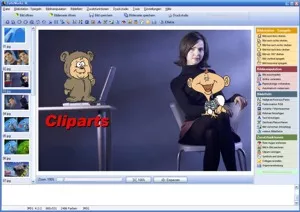


 '
'
 top
top